

Comment transformer une image de référence en matériau PBR avec Lumion Cloud
Découvrez le générateur de matériaux IA
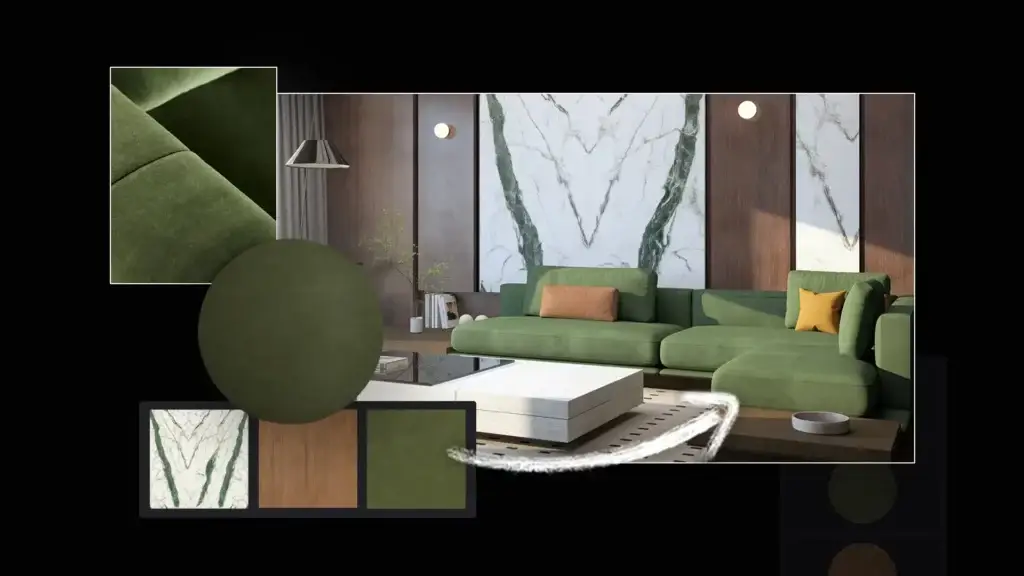
Découvrez comment une image de référence du monde réel devient un matériau PBR homogène et prêt à l’emploi dans Lumion Cloud. Essayez-le vous-même et transformez n’importe quelle source d’inspiration en textures applicables à vos projets dans Lumion Pro ou dans tout autre flux de travail 3D.
Découvrez le générateur de matériaux IA en action
Découvrez comment une image de référence du monde réel devient un matériau PBR homogène et prêt à l’emploi dans Lumion Cloud. Essayez-le vous-même et transformez n’importe quelle source d’inspiration en textures applicables à vos projets dans Lumion Pro ou dans tout autre flux de travail 3D.
5 étapes simples pour générer des matériaux PBR personnalisés
Suivez ce guide rapide pour passer d’une image de référence à des cartes PBR que vous pouvez importer directement dans Lumion Pro.
5 étapes simples pour générer des matériaux PBR personnalisés
Suivez ce guide rapide pour passer d’une image de référence à des cartes PBR que vous pouvez importer directement dans Lumion Pro.
Étape 1
Téléversement
Commencez avec n’importe quelle image. Vous repérez une texture intéressante dans le monde réel ? Prenez simplement une photo avec votre téléphone et importez-la dans Lumion Cloud. Veillez à capturer la surface bien de face.
Dans le tableau de bord Lumion Cloud, rendez-vous dans le menu de gauche et sélectionnez Générateur de matériaux IA. Cliquez ensuite sur Parcourir les fichiers locaux pour importer votre image, ou glissez-déposez-la directement dans l’interface.
Étape 1
Téléversement
Commencez avec n’importe quelle image. Vous repérez une texture intéressante dans le monde réel ? Prenez simplement une photo avec votre téléphone et importez-la dans Lumion Cloud. Veillez à capturer la surface bien de face.
Dans le tableau de bord Lumion Cloud, rendez-vous dans le menu de gauche et sélectionnez Générateur de matériaux IA. Cliquez ensuite sur Parcourir les fichiers locaux pour importer votre image, ou glissez-déposez-la directement dans l’interface.
Étape 2
Ajustement
Utilisez les outils de recadrage précis pour vous concentrer sur la surface exacte que vous souhaitez capturer.
Sélectionnez ensuite un type de matériau afin de fournir à l’IA une base de départ solide. Vous trouverez une sélection de types de matériaux courants, notamment la brique, le béton, le tissu, le bois et la pierre. Vous pouvez également choisir Autre si vous souhaitez explorer un rendu différent.
Étape 2
Ajustement
Utilisez les outils de recadrage précis pour vous concentrer sur la surface exacte que vous souhaitez capturer.
Sélectionnez ensuite un type de matériau afin de fournir à l’IA une base de départ solide. Vous trouverez une sélection de types de matériaux courants, notamment la brique, le béton, le tissu, le bois et la pierre. Vous pouvez également choisir Autre si vous souhaitez explorer un rendu différent.
Étape 3
Génération
Cliquez sur Générer pour transformer votre image de référence en une texture homogène et répétable (tileable). Comparez les cartes 2D et l’aperçu 3D côte à côte en vue fractionnée.
Cliquez ensuite sur Générer tout pour créer les cartes de normale, hauteur, rugosité et métallicité, en complément du résultat initial d’albédo. Ajustez chaque carte selon vos besoins, puis utilisez le panneau de droite pour zoomer, changer de maillage d’aperçu et tester le matériau sous différents éclairages.
Étape 3
Génération
Cliquez sur Générer pour transformer votre image de référence en une texture homogène et répétable (tileable). Comparez les cartes 2D et l’aperçu 3D côte à côte en vue fractionnée.
Cliquez ensuite sur Générer tout pour créer les cartes de normale, hauteur, rugosité et métallicité, en complément du résultat initial d’albédo. Ajustez chaque carte selon vos besoins, puis utilisez le panneau de droite pour zoomer, changer de maillage d’aperçu et tester le matériau sous différents éclairages.
Étape 4
Enregistrement et téléchargement des cartes PBR
Une fois que votre matériau vous convient, cliquez sur Enregistrer pour le conserver, puis sélectionnez Télécharger les cartes générées afin d’exporter les maps PBR et de les importer dans Lumion Pro.
Les matériaux générés sont automatiquement sauvegardés dans Mes créations. Vous pouvez y renommer vos matériaux ou les dupliquer pour créer différentes variantes.
Étape 4
Enregistrement et téléchargement des cartes PBR
Une fois que votre matériau vous convient, cliquez sur Enregistrer pour le conserver, puis sélectionnez Télécharger les cartes générées afin d’exporter les maps PBR et de les importer dans Lumion Pro.
Les matériaux générés sont automatiquement sauvegardés dans Mes créations. Vous pouvez y renommer vos matériaux ou les dupliquer pour créer différentes variantes.
Étape 5
Importation et application de votre matériau dans Pro
Une fois téléchargées, vos cartes sont prêtes à être importées dans Lumion Pro, où vous pouvez les ajuster, les combiner et les appliquer à votre scène.
Créés à partir de références pertinentes pour votre projet, ces matériaux personnalisés facilitent l’adéquation avec le contexte réel, la prise en compte des retours clients et la fluidité de votre flux de travail.
Erape 5
Importation et application de votre matériau dans Pro
Une fois téléchargées, vos cartes sont prêtes à être importées dans Lumion Pro, où vous pouvez les ajuster, les combiner et les appliquer à votre scène.
Créés à partir de références pertinentes pour votre projet, ces matériaux personnalisés facilitent l’adéquation avec le contexte réel, la prise en compte des retours clients et la fluidité de votre flux de travail.
Créez votre propre matériau dès maintenant
Le générateur de matériaux PBR par IA permet de transformer facilement des références de projet en matériaux personnalisés, directement utilisables dans Lumion Pro. Qu’il s’agisse de reproduire un contexte réel, de répondre aux retours d’un client ou d’explorer de nouvelles idées, c’est une manière plus rapide de créer des matériaux adaptés à votre travail.
Et ce n’est qu’une partie de Lumion Cloud. Inclus gratuitement avec chaque abonnement Lumion, Lumion Cloud regroupe des outils de collaboration visuelle, des imports natifs depuis Lumion Pro et View, un puissant outil d’upscaling d’images par IA, ainsi que des packs de contenus gratuits.
Créez votre propre matériau dès aujourd’hui
Le générateur de matériaux PBR par IA permet de transformer facilement des références de projet en matériaux personnalisés, directement utilisables dans Lumion Pro. Qu’il s’agisse de reproduire un contexte réel, de répondre aux retours d’un client ou d’explorer de nouvelles idées, c’est une manière plus rapide de créer des matériaux adaptés à votre travail.
Et ce n’est qu’une partie de Lumion Cloud. Inclus gratuitement avec chaque abonnement Lumion, Lumion Cloud regroupe des outils de collaboration visuelle, des imports natifs depuis Lumion Pro et View, un puissant outil d’upscaling d’images par IA, ainsi que des packs de contenus gratuits, le tout au même endroit.